Bonjour à tous!
Une fois votre carte SIM Mobile Vikings reçue:
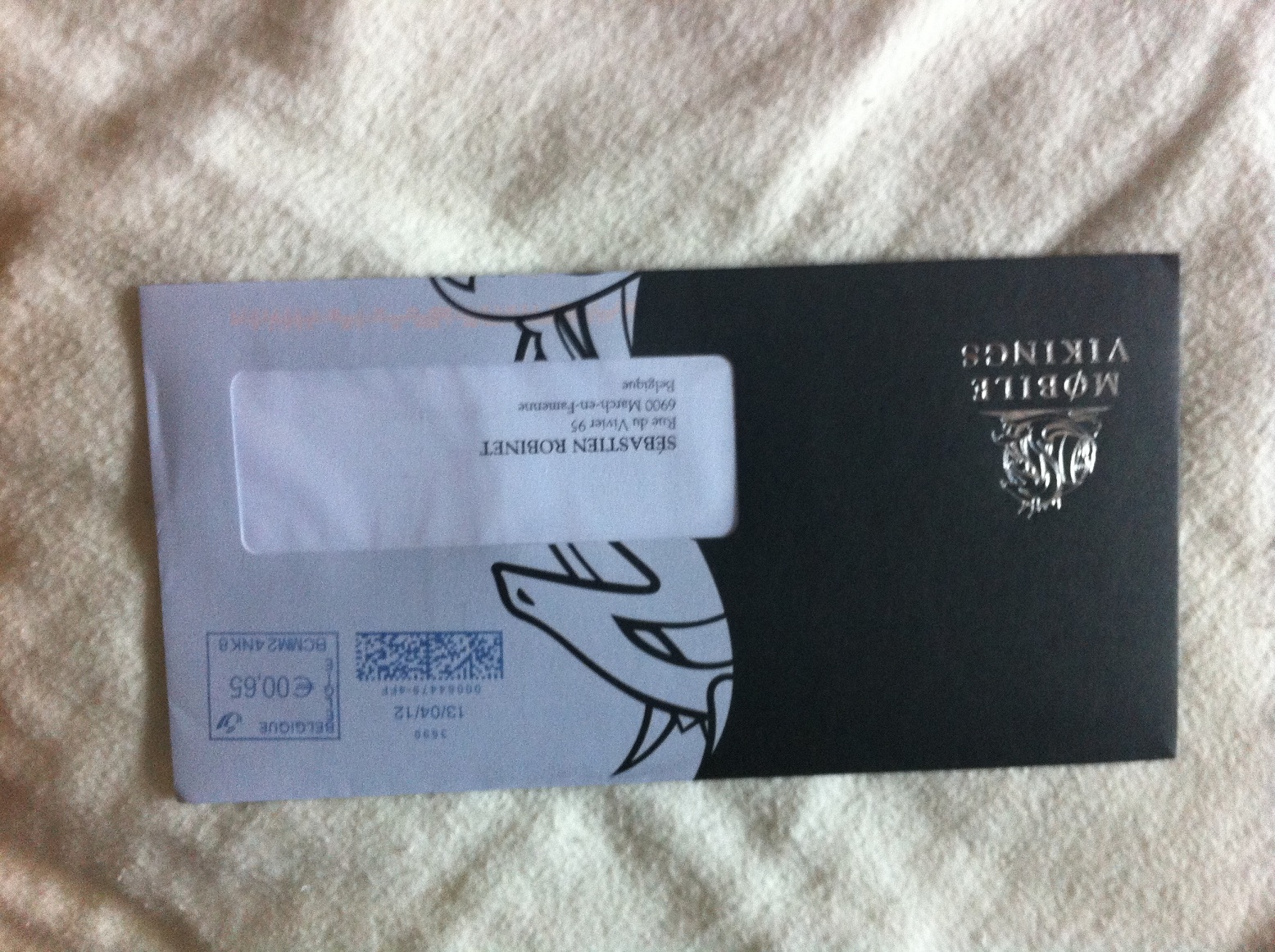
Il vous suffit de l’ouvrir pour y découvrir une envelopper et une carte SIM. Gardez bien l’envelopper qui contient vos données SIM!
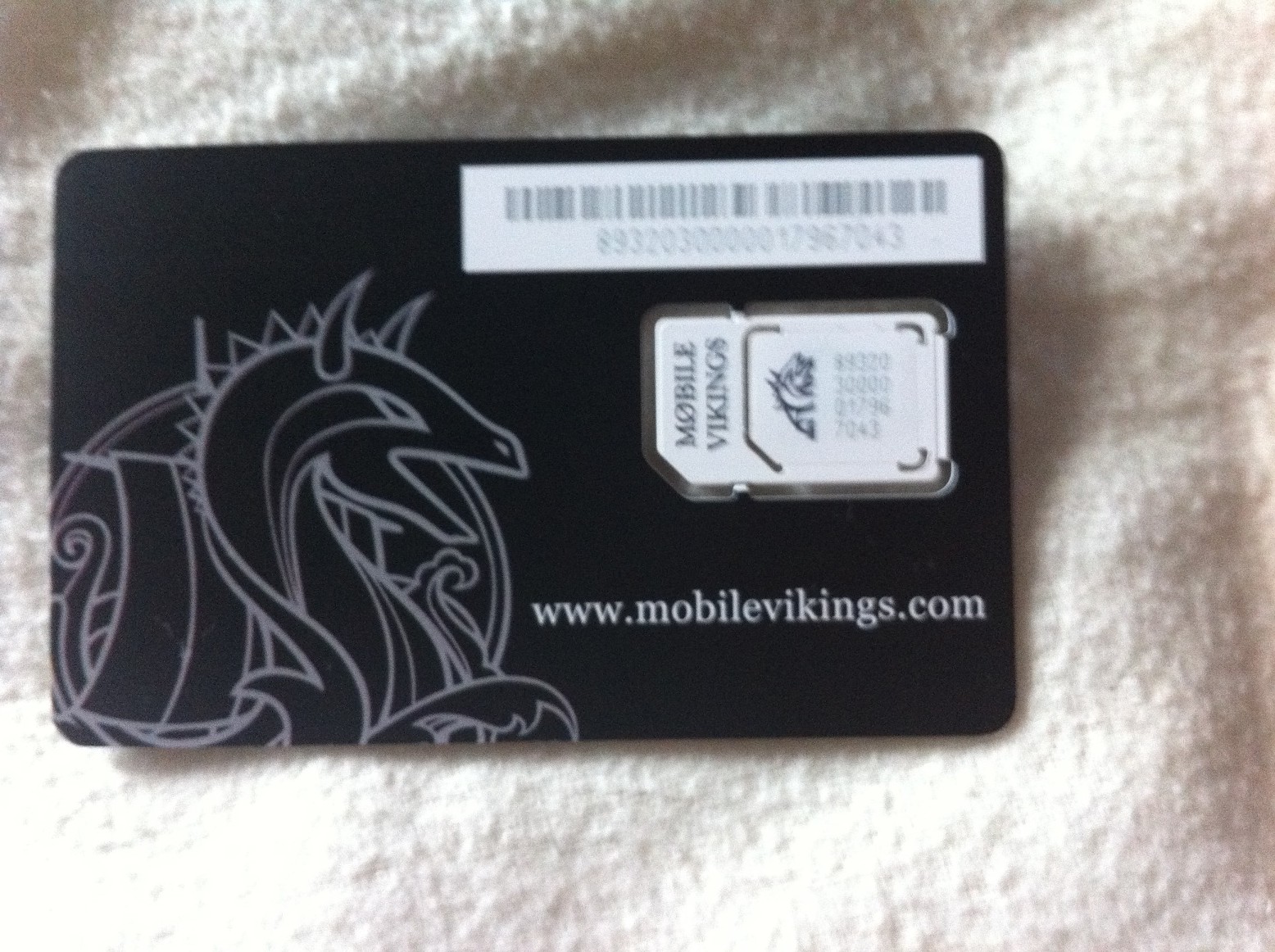
Enlevez ensuite votre carte SIM. Après cela, il faut extraire la mini SIM de la grande, délicatement.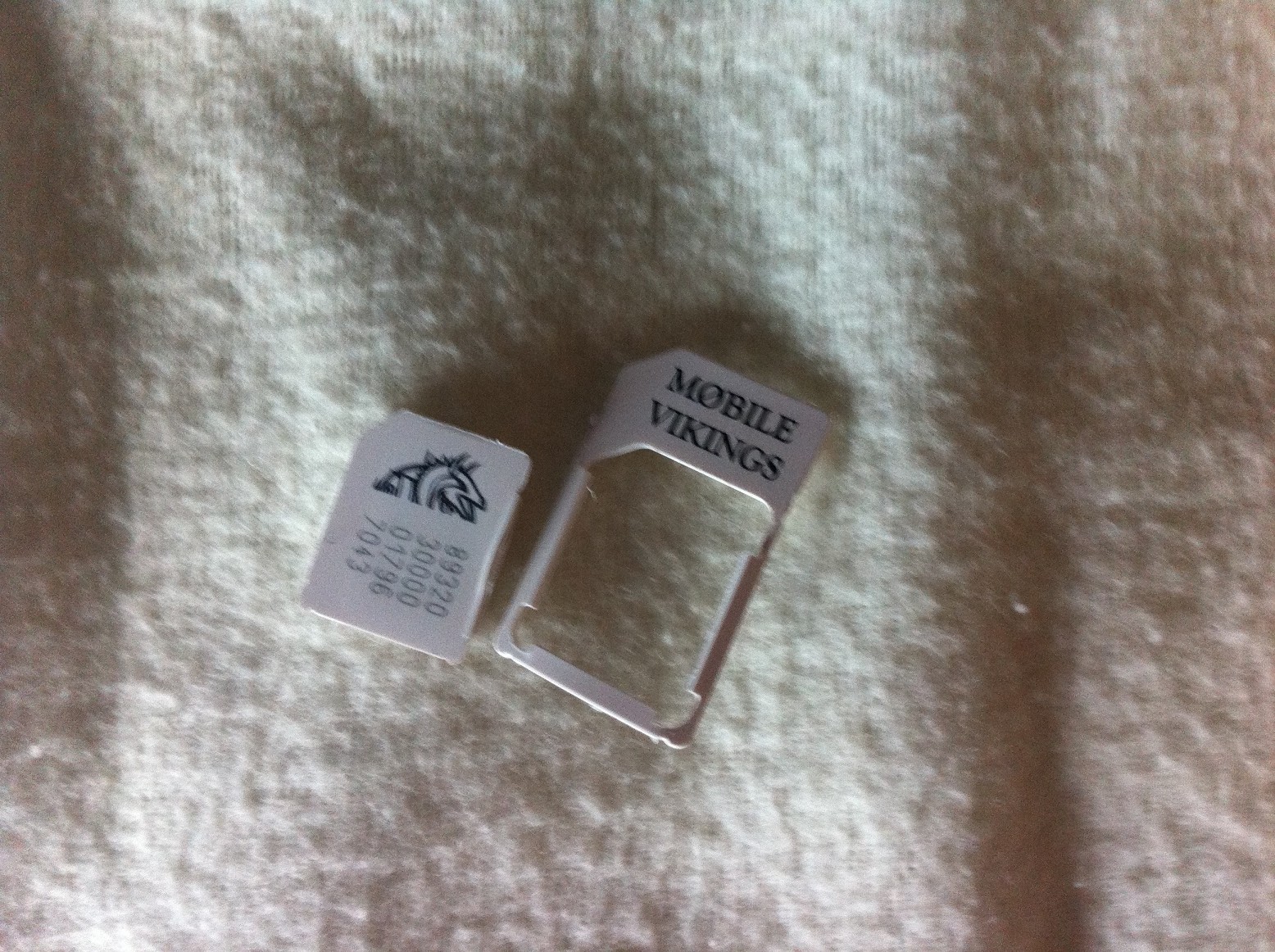
Une fois fait, vous devez la glisser dans le tiroir de l’iPad, après l’avoir sorti de l’iPad:
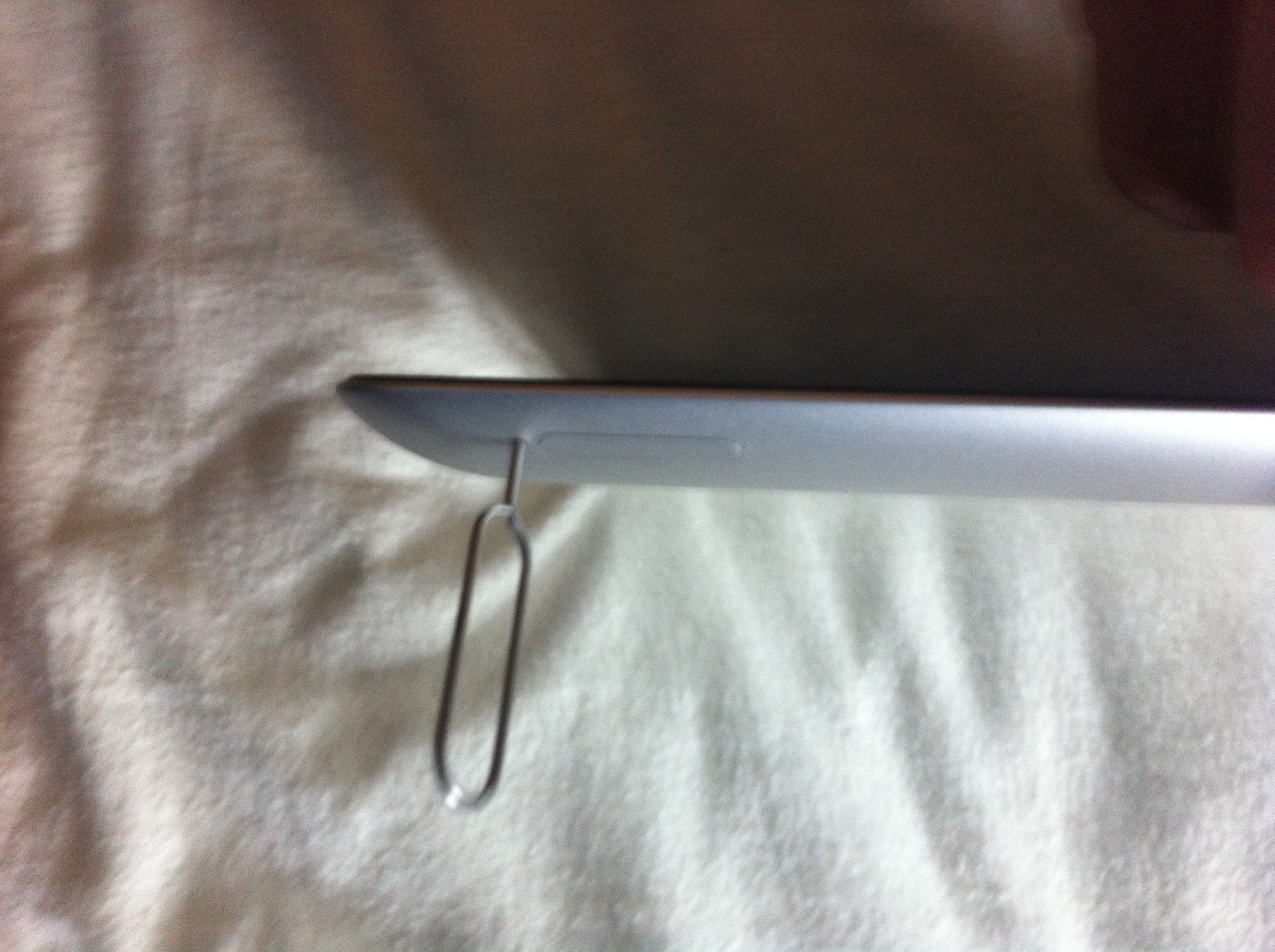
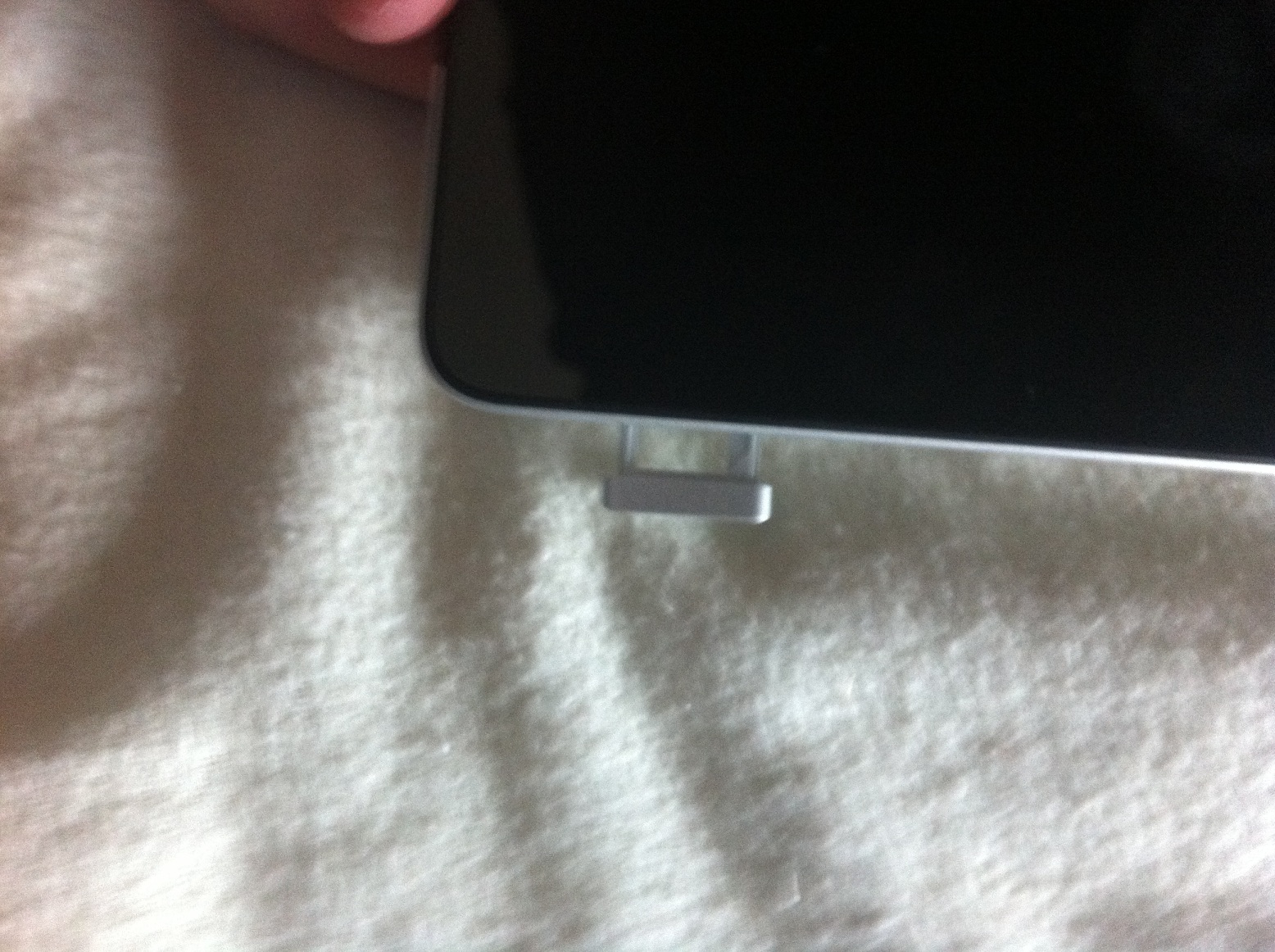
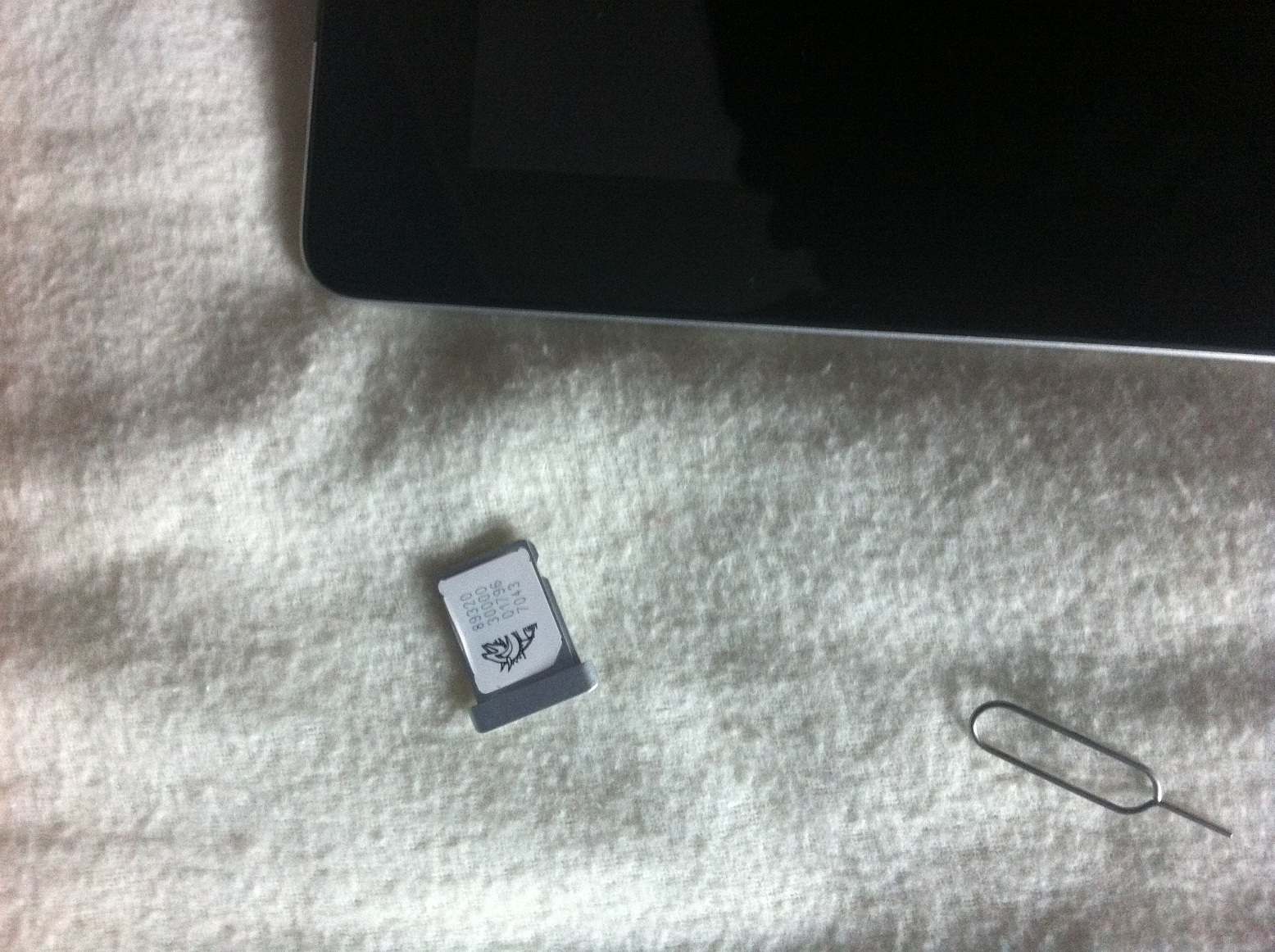
Une fois ces étapes terminée, il faut replacer le tiroir avec la carte SIM dans l’iPad.
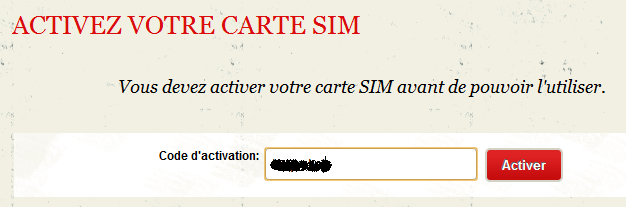
Maintenant, rendez-vous sur https://www.vikingmobile.be/ pour activer votre carte SIM:
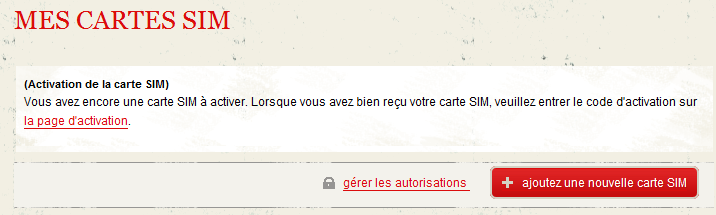
Maintenant que votre SIM est activée, on va configurer l’iPad:
Lorsque vous le démarrer, il vous proposer de déverouiller votre carte SIM ou d’annuller. Poussez sur déverouillez, et utilisez ce code PIN: 1111
Maintenant, rendez-vous dans les règlages et paramètrez tout comme ceci:
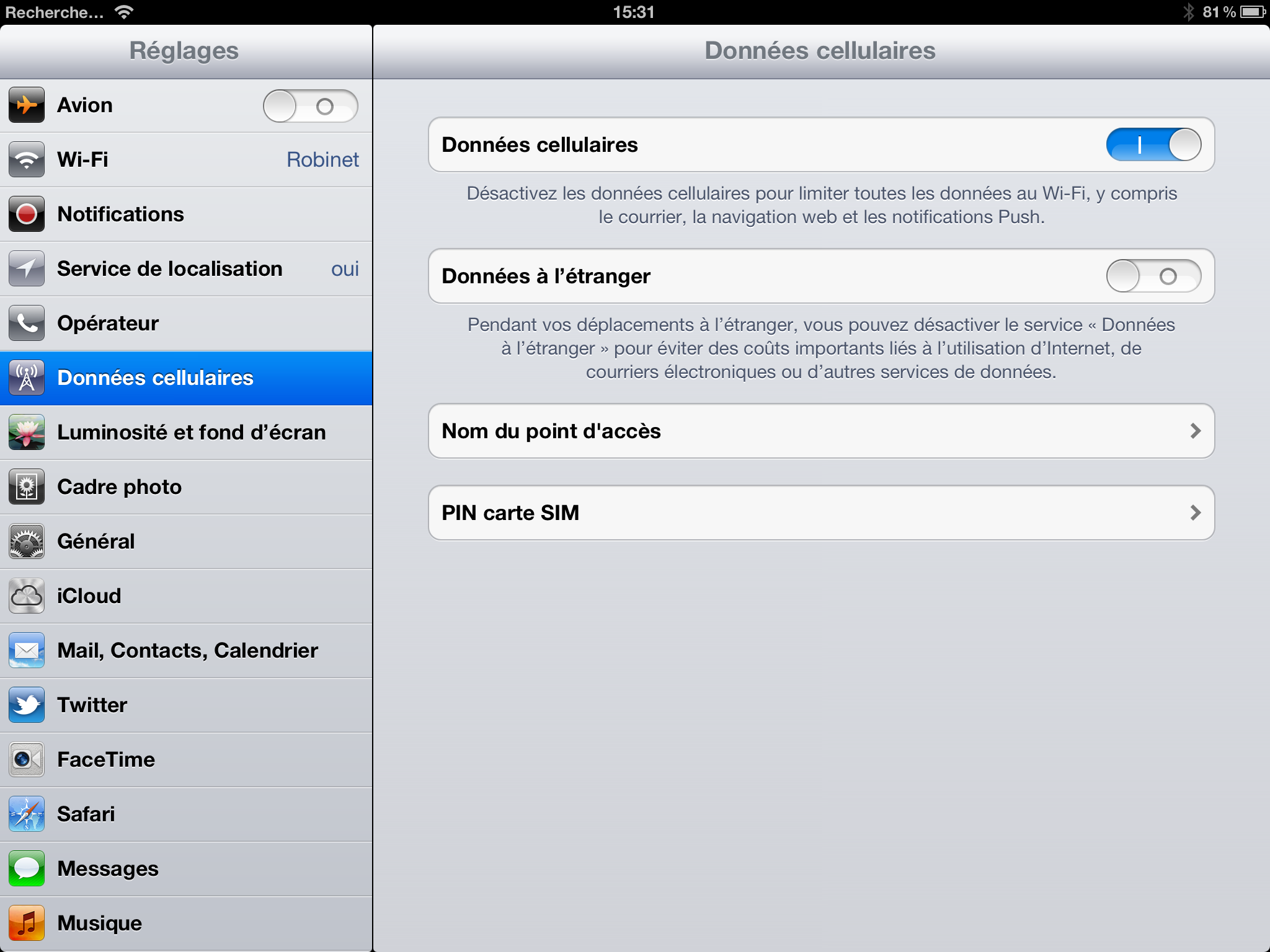
Donc dans Règlages -> Données cellulaires -> Nom du point d’accès
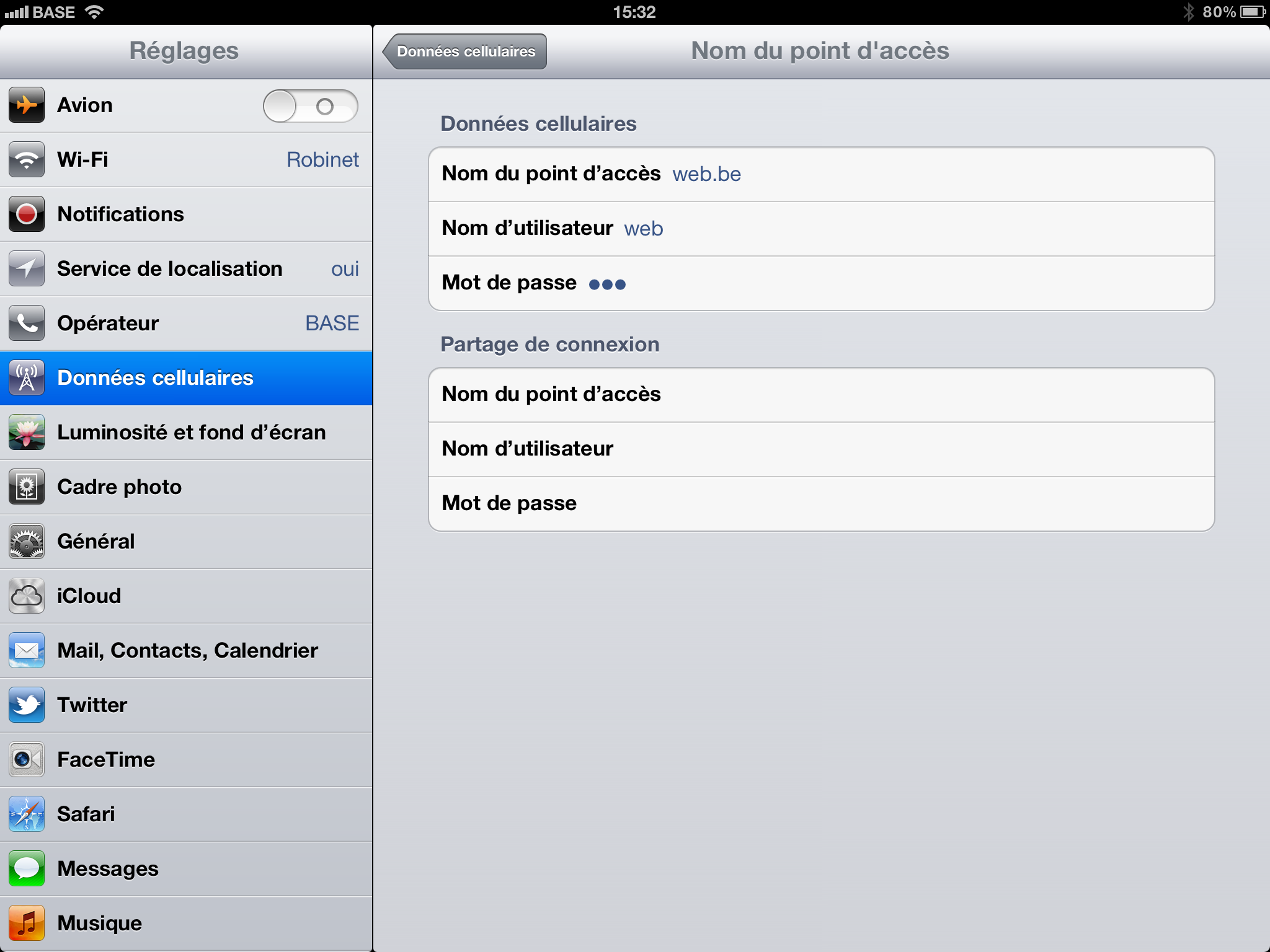
Utilisez ces paramètres:
Nom du point d’accès: web.be
Nom d’utilisateur: web
Mot de passe: web
Et voilà, votre iPad est maintenant correctement configuré!




Hallo
Ik heb mijn kaart vandaag ontvangen en ook rond 1900 geactiveerd via jullie site. Ik heb de bovenvermelde stappen gevolgd om mijn Ipad 3 te configureren maar helaas werkt het nog niet. Doe ik iets mis of is mijn simkaart gewoon nog niet geactiveerd .
Bedankt voor jullie hulp
Hello,
You must configure the iPad for work with the network,
Setting -> General -> Network -> Web.be / web / web
Best regards.
bonjour je dispose d’une carte nano sim,j’aimerait adapté en une carte SIM standard,commant faire pour me la procuré.merci pour réponse
Hello,
Soit tu le fais toi-même; il faut acheter une sorte d’extension de carte sim,
ou le plus simple et le plus propre : tu demande une nouvelle carte sim 🙂 et tu demande le bon format évidemment !
Bien à toi
comment mettre une sim sur l’ ipad
Je vois que tu indiques les paramètres nécessaires à l’utilisation d’Internet (web.be/web/web) mais tu évites de parler des paramètres de partage qui se trouvent juste en dessous. Est-ce parce que ça ne fonctionne pas?
Pour ma part, impossible d’établir un partage entre l’iPad et un autre device, que ce soit en wifi, Bluetooth et même en thethering via USB (sur un MacBook Air)!
Pourtant, la même carte sim installee dans un iPhone 3GS permet le partage internet par tous les modes. Est-ce parcequ il est jailbreakė?
Toute aide serait la bienvenue.
J’ai le même problème avec mon ipad mini … Impossible de partager la connexion :/
Je ne parviens pas à me connecter avec iPad à l’étranger. J’ai un message « échec de l’authentification PDP. données à l’étranger est Active, les données cellulaires sont web.be / web / web comme préconisé
Que puis je faire d’autre? Merci
Bonjour , mon ipad est configuré , comme demandé, mais quand j’enlève le wifi pour voir si ça fonctionne, je ne parviens pas a ouvrir une page il note « pas de connexion internet »